



WhatsApp Business ऐप पर अपने इनबॉक्स को व्यवस्थित और मैनेज करने के लिए सुझाव
चाहे आप अभी शुरुआत कर रहे हों या हर दिन दर्जनों मैसेज का जवाब दे रहे हों, ये तरीके आपको कस्टमर के साथ होने वाली बातचीत को जारी रखने में मदद करेंगे:
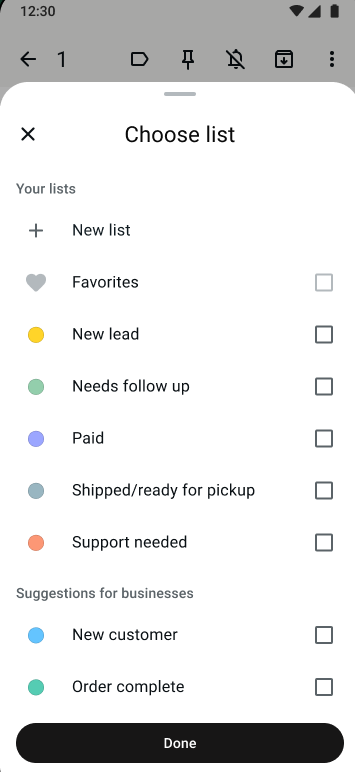
चैट को अलग-अलग कैटेगरी में बाँटने के लिए लिस्ट का उपयोग करें. बातचीत को तुरंत सॉर्ट करने और प्राथमिकता देने के लिए “नया कस्टमर,” “पेंडिंग ऑर्डर,” “फ़ॉलो-अप ज़रूरी है” या “VIP” जैसी लिस्ट बनाएँ. इससे किसी खास चैट को ढूँढना आसान हो जाता है और यह पक्का होता है कि कोई भी मैसेज देखने से न छूटे.
आम सवालों के लिए तेज़ जवाब सेट करें. बिज़नेस का समय, कीमत या शिपिंग जानकारी जैसे अक्सर पूछे जाने वाले सवालों के लिए पहले से जवाब तैयार करके समय बचाएँ. तेज़ जवाब की मदद से आप एक ही मैसेज को बार-बार लिखे बिना कुछ ही सेकंड में जवाब दे सकते हैं.
ऑटोमेटेड मैसेज का फ़ायदा उठाएँ. नए कस्टमर का स्वागत करने के लिए ग्रीटिंग मैसेज का इस्तेमाल करें और जब आप उपलब्ध न हों, तो मैसेज से बताएँ कि आप कब उपलब्ध होंगे. इससे चैट जारी रहती है भले ही आप रियल टाइम में जवाब न दे पाएँ.
प्राथमिकता दें और तुरंत जवाब दें. कस्टमर्स मैसेजिंग ऐप्स पर जल्दी से जवाब पाने की उम्मीद रखते हैं. नियमित अंतराल पर अपना इनबॉक्स देखने और पहले वे मैसेज देखने की आदत बनाएँ जो समय के हिसाब से संवेदनशील हों.
हल हो चुकी बातचीत को आर्काइव में भेजें. बातचीत पूरी होने और/या बिक्री होने के बाद, उसे आर्काइव में भेज दें ताकि आपका एक्टिव इनबॉक्स साफ़ रहे और आप सिर्फ़ उन चैट पर ध्यान दे सकें जो अभी चल रही हैं.
बिज़नेस की तरक्की के लिए अभी से अच्छी आदतें बनाएँ
संगठन में आज आप जो तरीके अपनाएँगे, वे आने वाले समय में आपके बिज़नेस को आगे बढ़ाने के लिए अहम साबित होंगे. जैसे-जैसे आपके कस्टमर्स की संख्या और मैसेज की संख्या बढ़ती जाती है, व्यवस्थित इनबॉक्स इन चीज़ों को आसानी से करने में आपकी मदद करता है:
- बातचीत का ट्रैक खोए बिना टीम के अतिरिक्त मेंबर को शामिल करें.
- जैसे-जैसे आप ज़्यादा सवालों के जवाब देते जाएँ अपनी जवाब देने की क्वालिटी को बनाए रखें.
- आपके कस्टमर्स जो पूछ रहे हैं, उसमें पैटर्न पहचानें, ताकि आप अपनी सेवाओं को बेहतर बना सकें.
- जब आप तैयार हों, तो ज़्यादा एडवांस टूल का इस्तेमाल शुरू करें. इसके लिए आपको फिर से शुरुआत नहीं करनी पड़ेगी.
अपने इनबॉक्स मैनेजमेंट सिस्टम को एक निवेश के रूप में सोचें. अभी आप जितना ज़्यादा सुव्यवस्थित तरीके से काम करेंगे, आगे चलकर आपकी तरक्की उतनी ही आसान होगी.
अपनी टीम के साथ मिलकर आगे बढ़ें
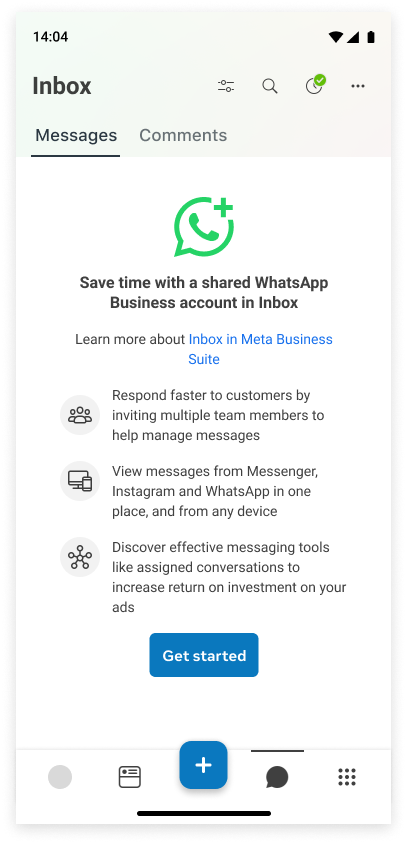
WhatsApp Business ऐप के साथ एक ही नंबर से 4 डिवाइस लिंक किए जा सकते हैं. इससे टीम के कई मेंबर अपने-अपने डिवाइस से मैसेज देख सकते हैं और उनका जवाब दे सकते हैं. जैसे-जैसे आपका बिज़नेस बढ़ता है, आपको कई फ़ोन नंबर संभालने की ज़रूरत नहीं पड़ेगी या आपको किसी के मौजूद न होने की वजह से मैसेज न मिलने की चिंता नहीं होगी — आपकी पूरी टीम Meta Business Suite पर इनबॉक्स में शेयर किए गए WhatsApp Business अकाउंट के ज़रिए कस्टमर से कनेक्ट रह सकती है.
आप ]]>Meta Business Suite]]> में Messenger, Instagram और WhatsApp पर मैसेज को एक साथ मैनेज भी कर सकते हैं, जिससे आप सभी ऐप्स पर अपने कस्टमर्स के साथ हुई बातचीत को एक ही जगह पर देख पाएँगे. अब पूछताछ के लिए ऐप्स के बीच स्विच करने की ज़रूरत नहीं है — सब कुछ एक ही जगह पर मौजूद है, ताकि आपसे कोई मैसेज छूट न जाए.
अलर्ट सेंटर के ज़रिए अपने सभी मैसेज पर नज़र रखें
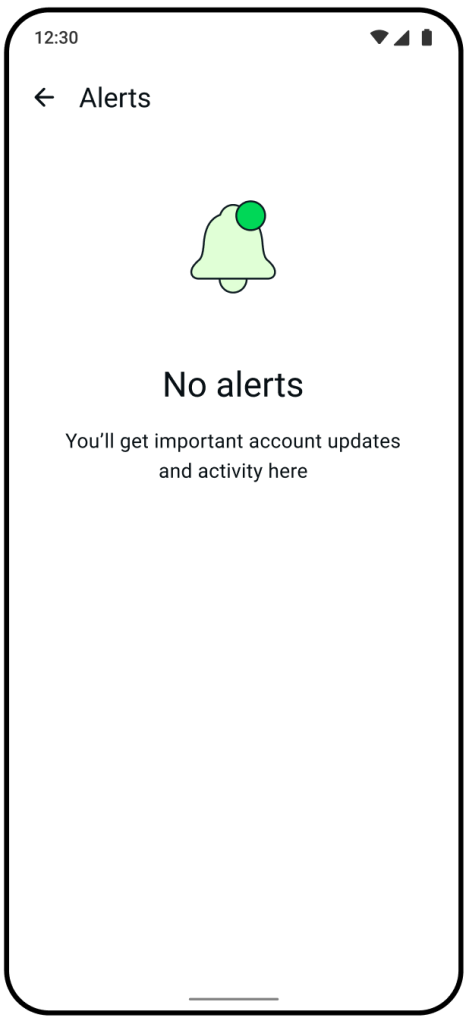
यह संभव है कि पूरे दिन आने वाले कई मैसेज और नोटिफ़िकेशन के बीच, कोई ज़रूरी चीज़ नज़रअंदाज़ हो सकती है, जैसे कि कस्टमर का कोई सवाल या सीमित समय वाला कोई ऑर्डर. अलर्ट सेंटर ]]>आपके सभी ज़रूरी बिज़नेस नोटिफ़िकेशन]]> को एक ही जगह पर रखता है, ताकि आपको किसी पुश नोटिफ़िकेशन के आने का इंतज़ार न करना पड़े. इसे समय-समय पर देखते रहें, जैसे कि आप अपना इनबॉक्स देखते हैं. ऐसा करने से आप उन चीज़ों पर नज़र रख पाएँगे, जिन पर आपको ध्यान देने की ज़रूरत है और अवसरों के खत्म होने से पहले आप उन पर एक्शन ले पाएँगे.
क्या आप और चीज़ें जानने के लिए तैयार हैं?
अगर आप ऐसी स्थिति में पहुँच जाते हैं, जहाँ आपको ऑटोमेशन, CRM इंटीग्रेशन या असीमित टीम मेंबर जैसे ज़्यादा एडवांस टूल की ज़रूरत होती है, तो आप WhatsApp Business को उसी नंबर पर WhatsApp Business प्लेटफ़ॉर्म से कनेक्ट कर सकते हैं. आप ऐप, अपने नंबर और अपनी चैट हिस्ट्री को बनाए रख सकते हैं और साथ ही प्रोफ़ेशनल फ़ीचर भी जोड़ सकते हैं. जब आपका बिज़नेस इसके लिए तैयार हो, तो यह एक आसान अगला चरण है.